平台指南平台
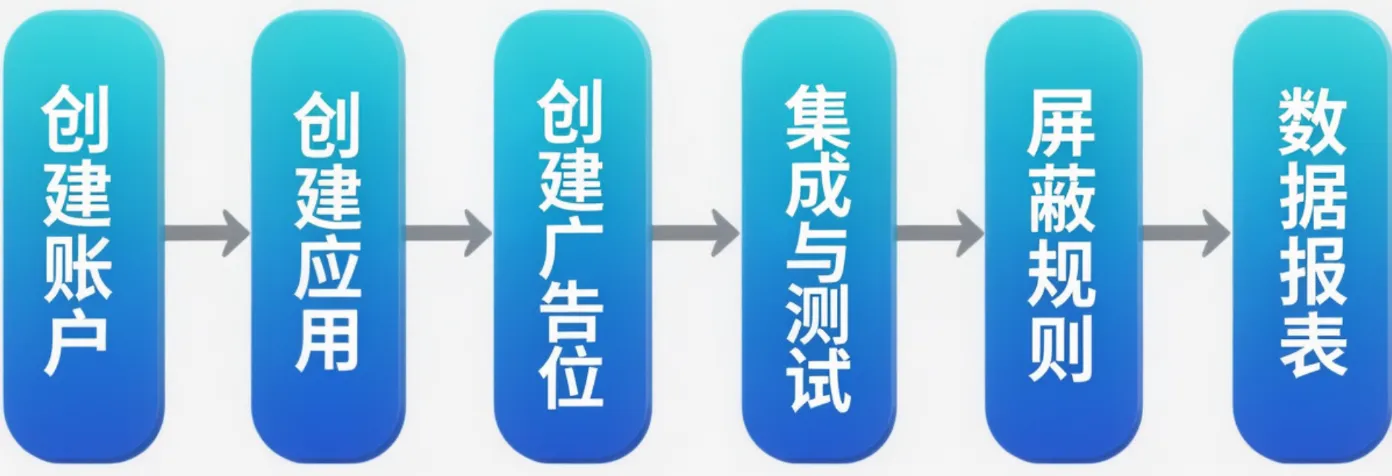
在接入 HeheBid 前,请准备:
有效的电子邮箱(用于注册和接收通知)
企业认证材料(营业执照、公司信息)或个人认证材料(身份证、联系方式)
已上架或即将上架的移动应用(Android / iOS)
收款账户(银行账户或第三方支付)
打开 HeheBid,点击屏幕下方【立即注册】进入创建账户界面
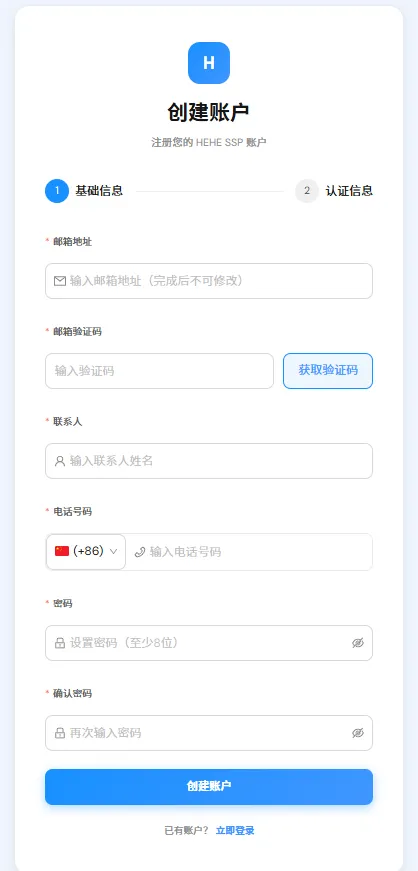
注册分两步:
步骤 1:基础信息
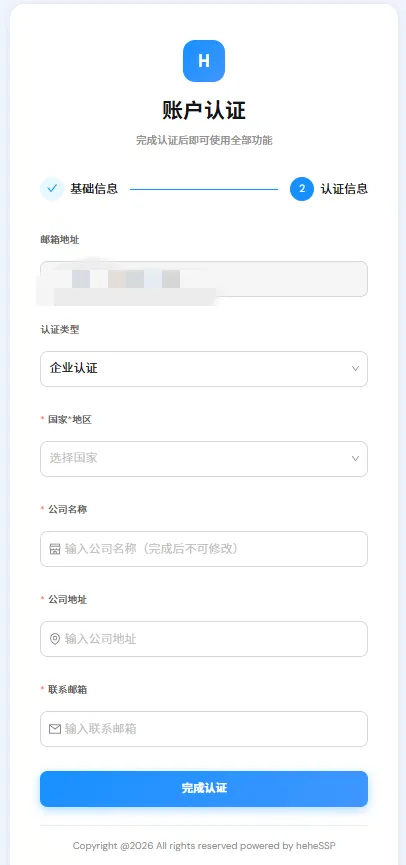
步骤 2:认证信息(企业认证或个人认证,提交后 1–3 个工作日审核)
1.1.2 登录
Section titled “1.1.2 登录”输入邮箱地址、密码、验证码,点击【登录】。验证码图片可点击刷新。
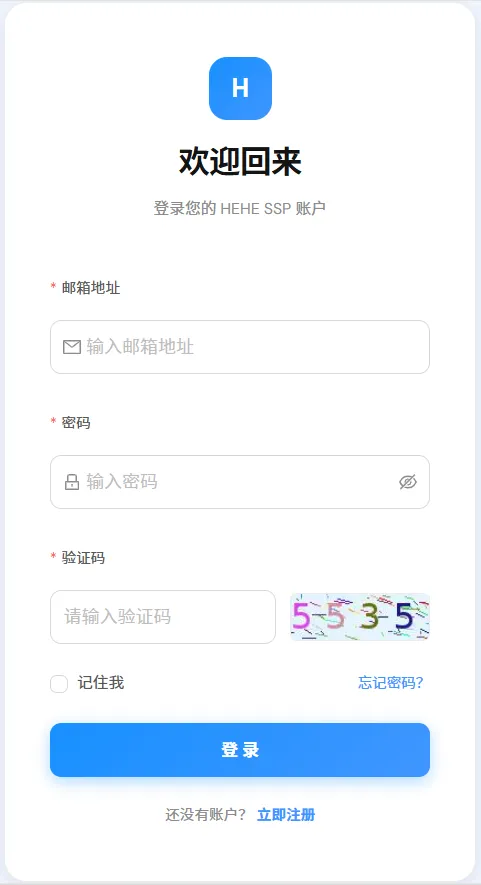
登录账户后应尽快完善您的账户信息,方便后续核对账单及结算。
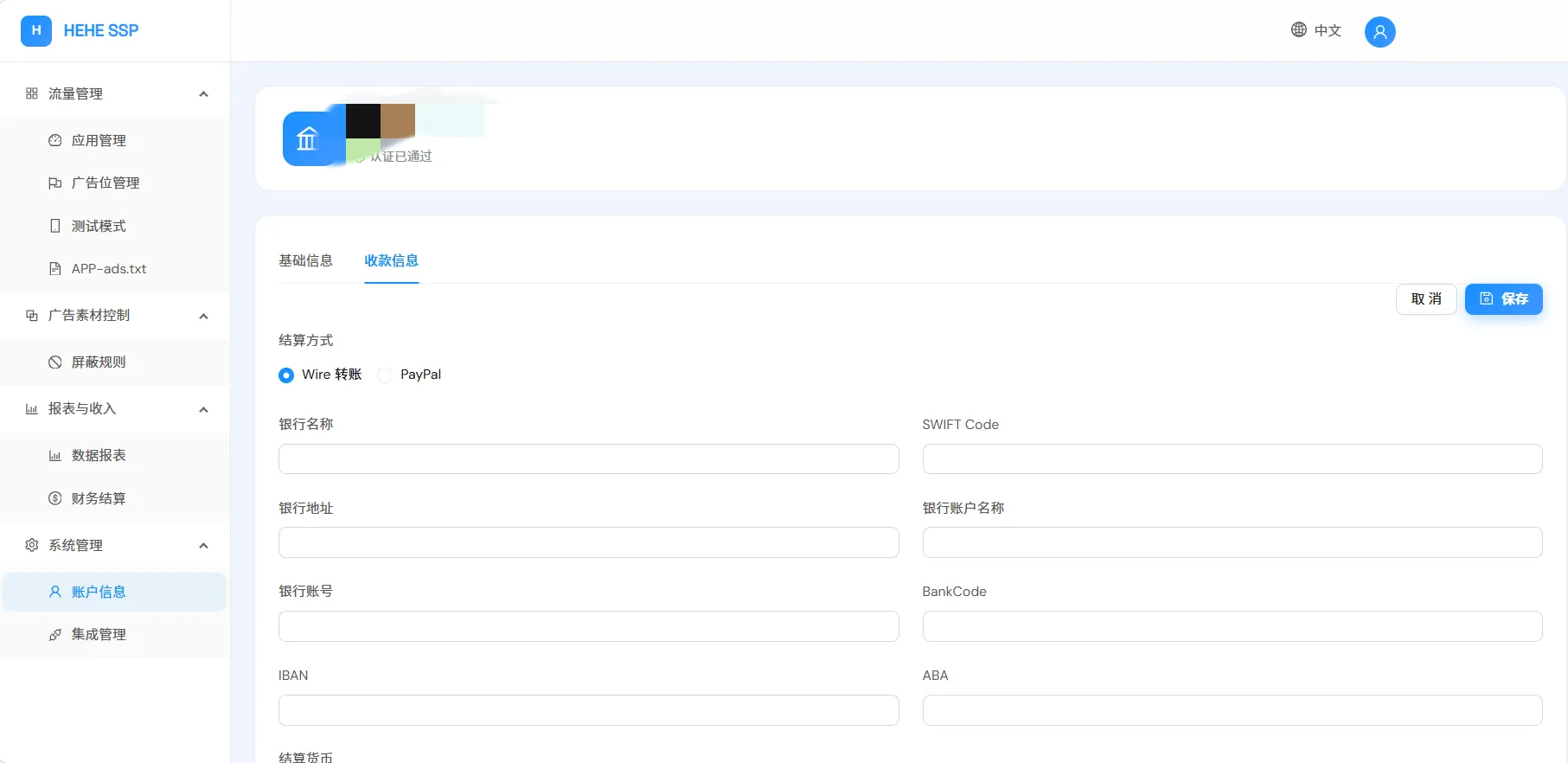
点击左侧导航栏【系统管理】—【账户信息】选项,完善编辑您的【基础信息】和【收款信息】,目前本平台仅支持Wire 转账和PayPal两种结算方式,仅支持USD币种结算。
1.1.3 忘记密码
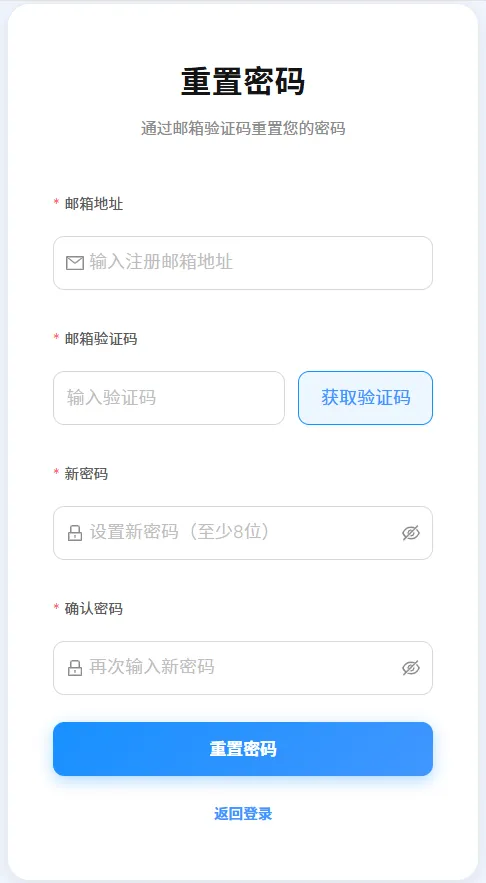
Section titled “1.1.3 忘记密码”修改或找回登录密码时,请回到HeheBid登陆界面,点击【忘记密码】,进入【重置密码】界面,填写邮箱 → 获取验证码 → 设置新密码 → 确认 → 完成。
平台导航概览
Section titled “平台导航概览”登录后左侧导航菜单:
| 一级菜单 | 二级菜单 | 说明 |
|---|---|---|
| 流量管理 | 应用管理 | 添加、编辑、停用应用 |
| 广告位管理 | 创建、管理广告位 | |
| 测试模式 | 添加和管理测试设备 | |
| APP-ads.txt | 管理应用授权文件 | |
| 广告素材控制 | 屏蔽规则 | 设置广告内容过滤规则 |
| 报表与收入 | 数据报表 | 查看数据明细、趋势图表 |
| 财务结算 | 查看收入和结算记录 | |
| 系统管理 | 账户信息 | 查看和编辑账户信息 |
| 集成管理 | Report API 等集成配置 |
1.3.1 查看应用列表
Section titled “1.3.1 查看应用列表”点击左侧导航栏【流量管理】—【应用管理】选项,进入应用管理页:
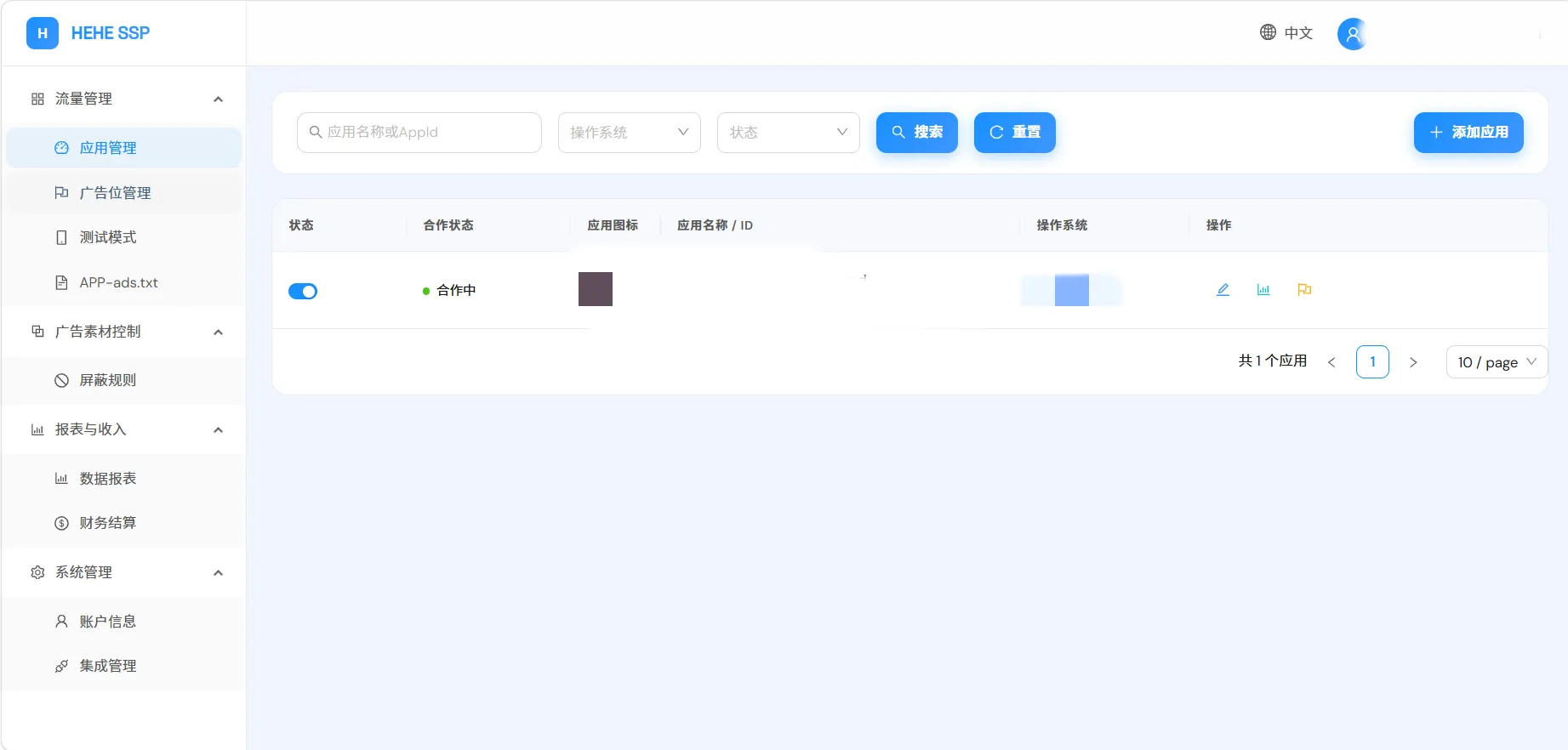
页面展示已添加的应用列表,包含应用的名称、操作系统、包名、状态等信息。右侧操作栏可直接跳转【编辑】【数据报表】【广告位管理】界面。
1.3.2 创建应用
Section titled “1.3.2 创建应用”在【应用管理】界面点击【添加应用】,创建您的应用。
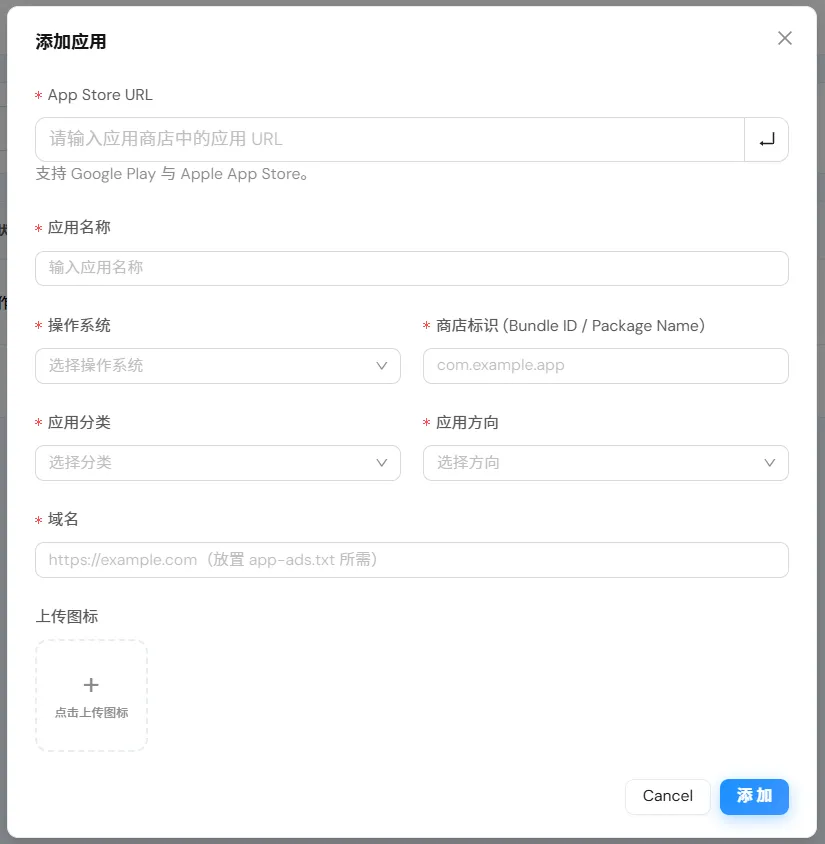
新建应用需要提供您的应用商店URL,点击【回车】按钮自动识别应用信息。
1.3.3 应用状态
Section titled “1.3.3 应用状态”| 合作状态 | 含义 |
|---|---|
| 合作中 | 审核通过,正常变现 |
| 审核中 | 等待平台审核 |
| 审核失败 | 不通过,需修改后重提 |
| 已停用 | 开发者主动停用,可重新启用 |
1.4.1 查看广告位
Section titled “1.4.1 查看广告位”点击左侧导航栏【流量管理】—【广告位管理】选项,此处默认展示该开发者账户下所有的广告位列表。
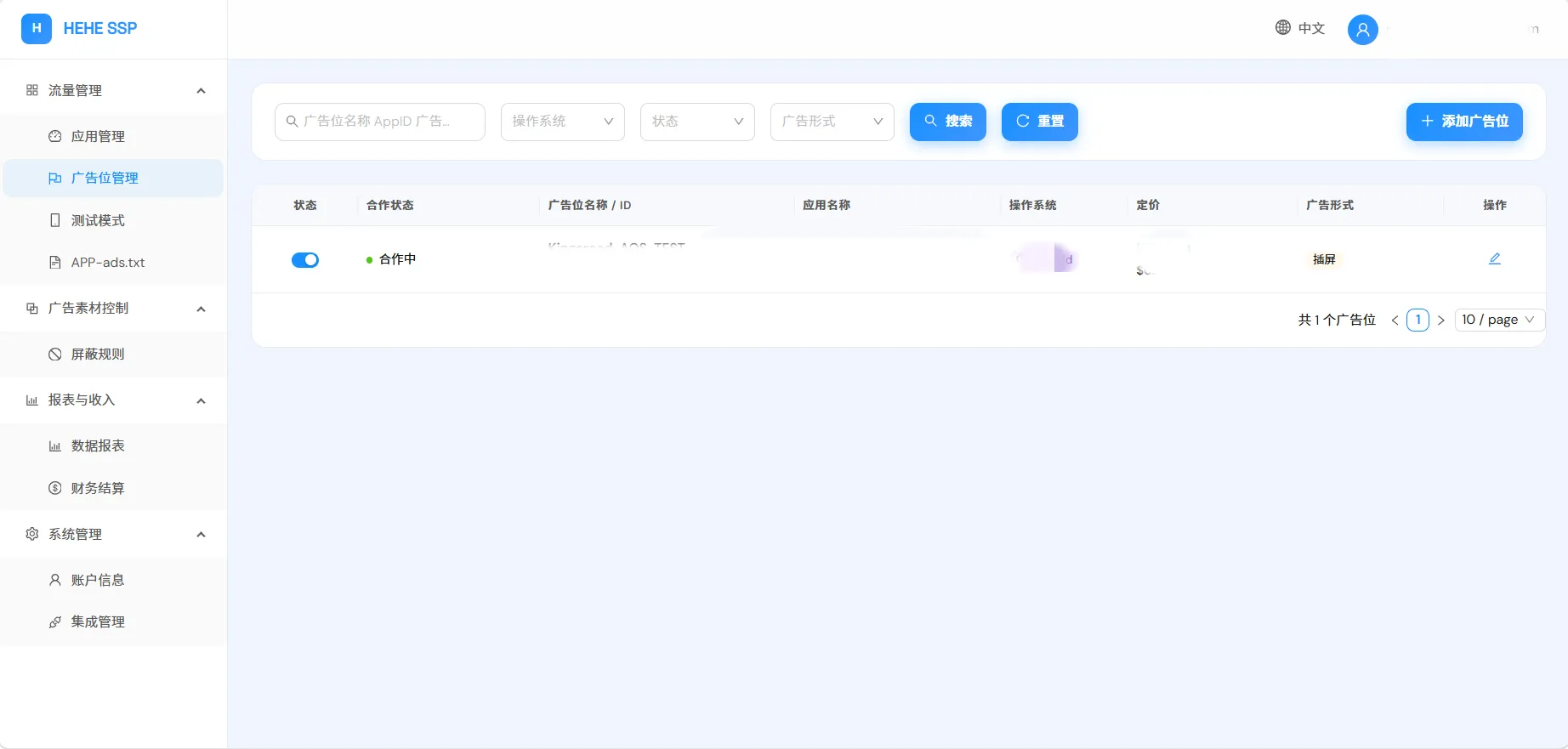
列出现有广告位,包含广告位状态、广告位名称、所属应用、操作系统、定价等。右侧操作栏可直接对广告位进行编辑。
1.4.2 创建广告位
Section titled “1.4.2 创建广告位”在【广告位管理】界面点击【添加广告位】按钮,新建广告位。
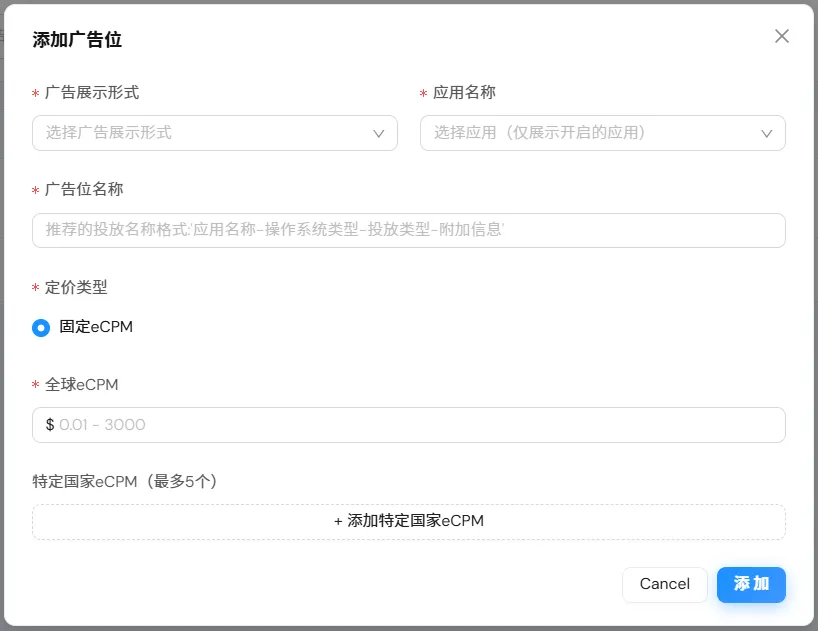
按以下步骤操作:
选择广告展示形式:
| 广告形式 | 适用场景 |
|---|---|
| 横幅广告 | 常驻顶部/底部(工具类 APP) |
| 插屏广告 | 全屏弹出,可设置跳过时间(关卡切换) |
| 激励视频 | 用户观看视频获得奖励(游戏复活、金币翻倍) |
| 原生广告 | 自定义样式融入页面(信息流) |
| 开屏广告 | APP 启动时展示 |
配置参数(按广告形式):
| 广告形式 | 参数 | 建议值 |
|---|---|---|
| 横幅广告 | 尺寸 / 底价 | 320×50 / $1–5 |
| 插屏广告 | 创意类型 / 广告展示秒数/ 底价 | 图片和视频 / 5秒 / $ |
| 激励视频 | 创意类型 / 底价 | 图片和视频 / $ |
| 原生广告 | 创意类型 / 底价 | 图片和视频 / $ |
| 开屏广告 | 创意类型 /倒计时 / 可跳过 / 底价 | 图片和视频 / 3–5秒 / 是 / $ |
创建后获取广告位ID,用于SDK集成。
1.5.1 查看数据
Section titled “1.5.1 查看数据”点击导航栏左侧【报表与收入】—【数据报表】:
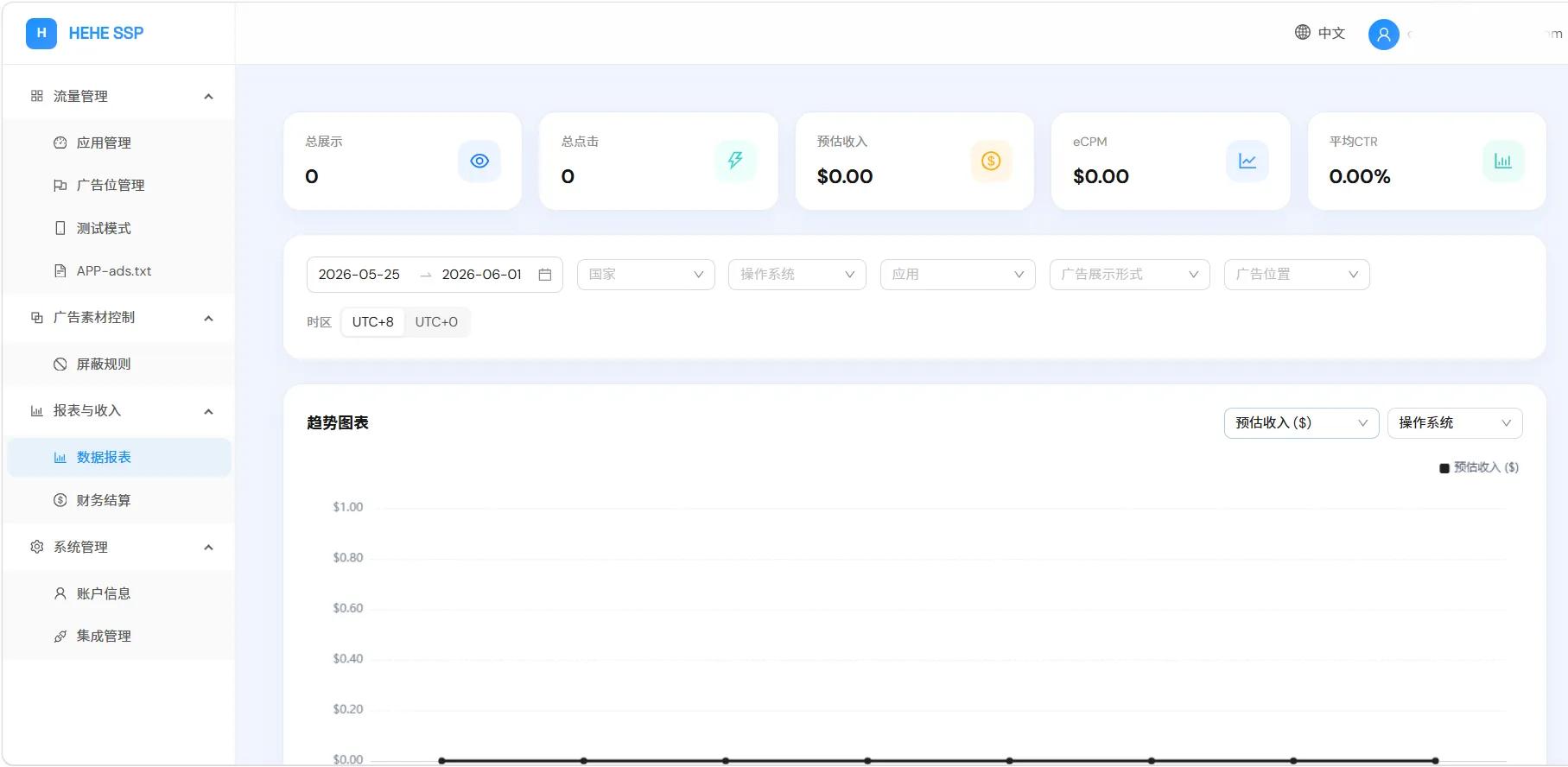
页面展示广告数据的明细表,关键指标包括总展示次数、点击量、预估收入等。
1.5.2 报表筛选
Section titled “1.5.2 报表筛选”可按以下维度筛选:
| 维度 | 可选值 |
|---|---|
| 日期范围 | 今日 / 昨日 / 近7天 / 近30天 / 自定义 |
| 国家/地区 | 按用户所在地 |
| 操作系统 | Android / iOS |
| 应用 | 按应用筛选 |
| 广告形式 | 激励视频 / 插屏 / 横幅 / 原生 / 开屏 |
| 广告位 | 按广告位筛选 |
1.5.3 核心指标
Section titled “1.5.3 核心指标”| 指标 | 含义 | 计算方式 |
|---|---|---|
| eCPM | 每1000次广告展示产生的有效收入 | (总收入 ÷ 展示次数) × 1000 |
| 展示次数 | 广告在用户屏幕上可见的渲染次数 | — |
| 点击次数 | 用户主动点击广告的次数 | — |
| CTR | 点击率 | (点击次数 ÷ 展示次数) × 100% |
| 预估收入 | 广告展示产生的收入估算(未扣除退款/扣量) | — |
| 广告请求 | APP 发起的请求数,包含失败重试 | — |
| 广告响应 | 成功返回广告的次数 | — |
| 填充率 | 请求中成功拿到广告的比例 | (广告返回次数 ÷ 广告请求次数)×100% |
1.6.1 查看财务信息
Section titled “1.6.1 查看财务信息”点击导航栏左侧【报表与收入】→【财务结算】:
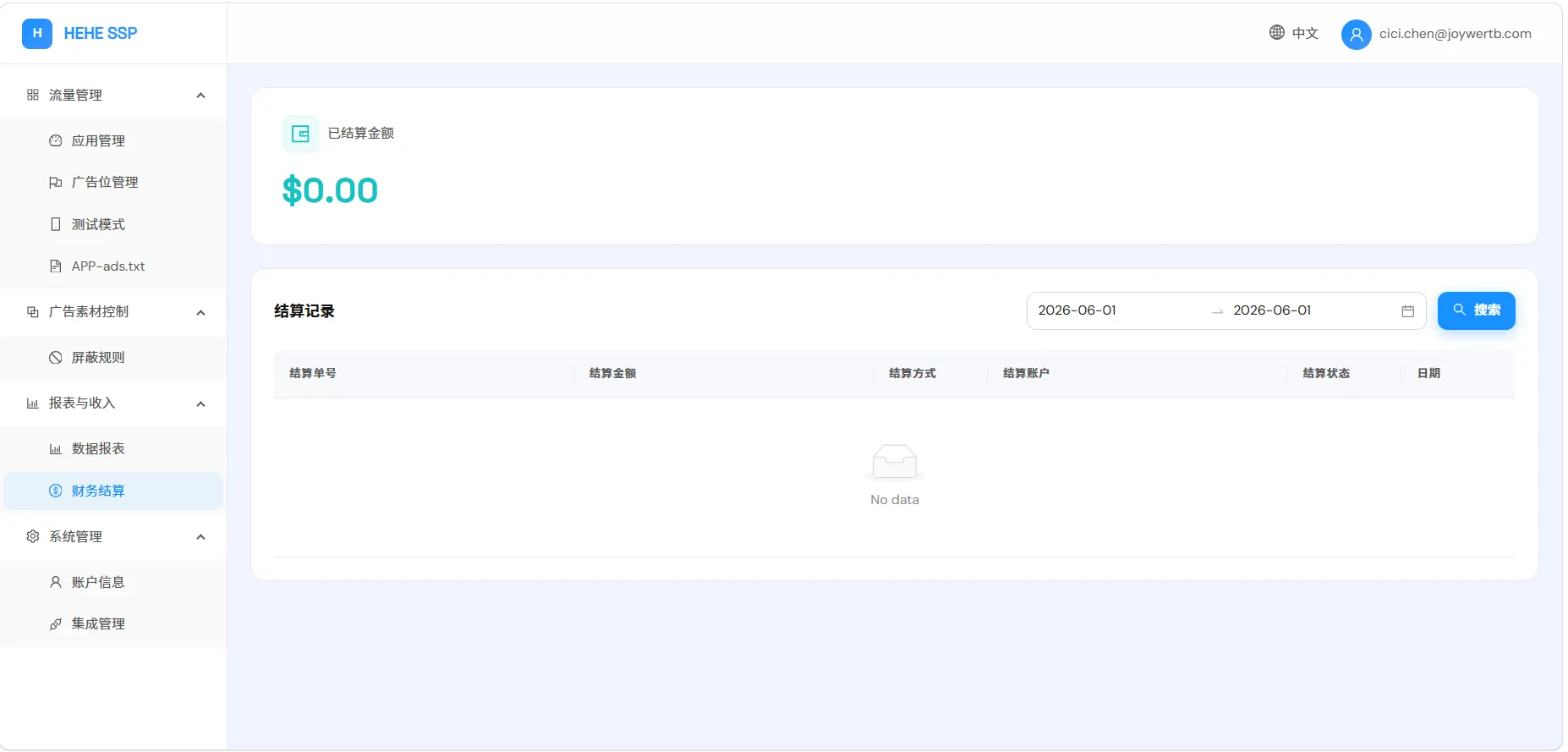
财务结算页展示您的收入与结算记录。
1.6.2 对账单字段
Section titled “1.6.2 对账单字段”| 字段 | 说明 |
|---|---|
| 结算周期 | 按月结算 |
| 预估收入 | 当期广告展示产生的预估收入 |
| 实际结算 | 扣除调整后的实际结算金额 |
| 结算状态 | 待结算 / 已结算 / 处理中 |
| 支付方式 | Wire 转账 / PayPal |
1.6.3 结算规则
Section titled “1.6.3 结算规则”结算周期:按月结算
最低提现:$100
未达门槛的收入自动累积至下期
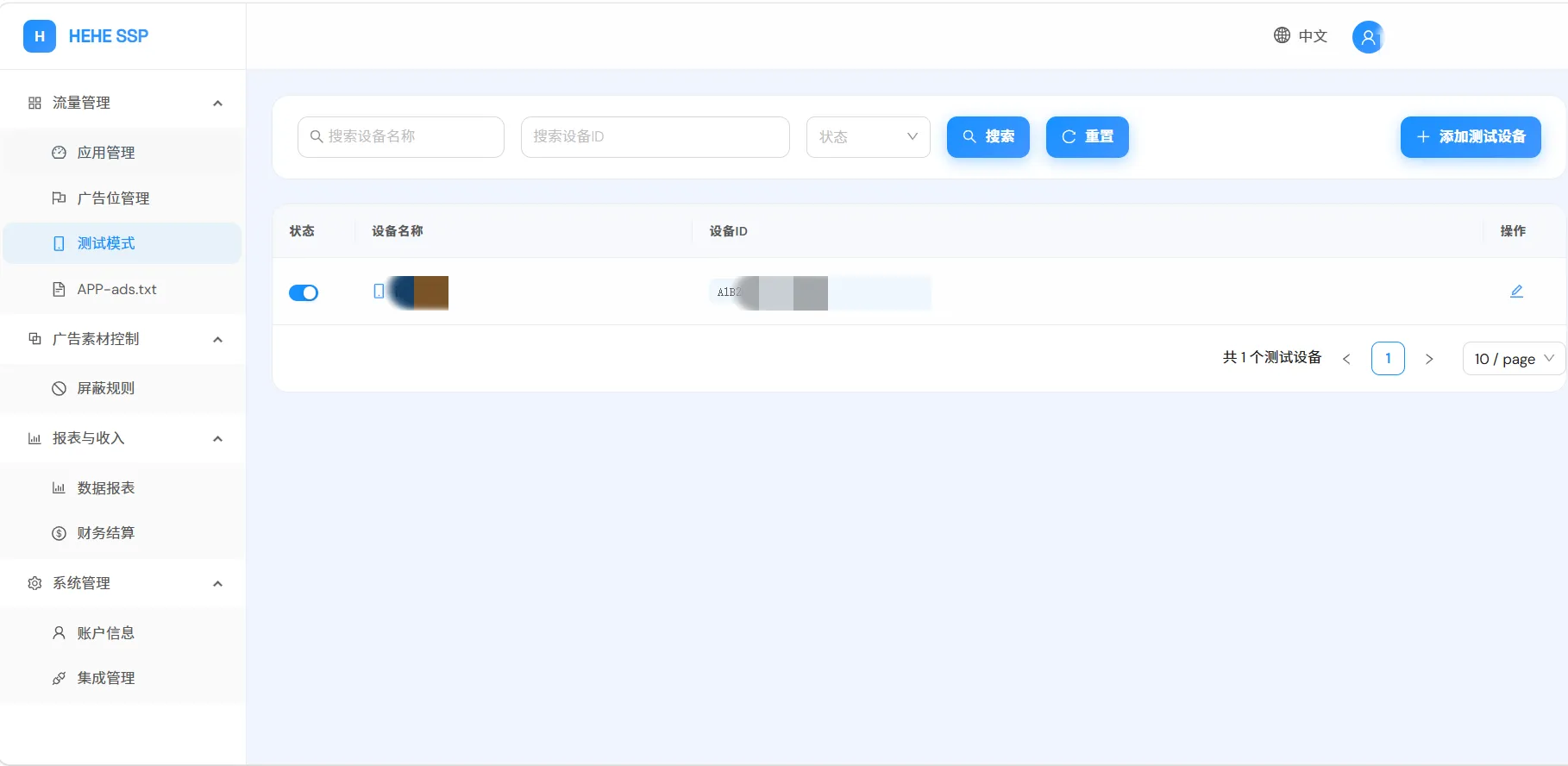
点击导航栏左侧【流量管理】—【测试模式】,可添加和管理测试设备。
| 字段 | 说明 |
|---|---|
| 测试设备名称 | 自定义,如「开发机-iPhone16」 |
| 设备 ID | 通过 SDK 获取的设备标识 |
添加后该设备展示测试广告,不产生实际收入。正式上线前请确保替换为正式广告位 ID。